GitHub 도메인 연결에 앞서...
기본이지만 도메인을 구매해야 됩니다. 만약, 무료 도메인 사용하는 경우도 있는데 아래 설명하겠지만 A레코드와 CName레코드 설정이 변경이 불가능하다면 GitHub에 도메인 연결은 불가능하니 참고하세요.
후이즈도메인 서비스에서 A레코드, CName레코드 변경해 보자
후이즈도메인(whois.co.kr) 접속 후 "도메인 활용/부가서비스 > 네임서버 고급설정 > 구매한 도메인 선택하면" 아래와 같은 화면이 나온다.
whois.co.kr

이제 빨간색로 표기되어있는 "A레코드와 CName레코드" 2개의 관리화면을 열어 설정하는데, A레코드는 아래와 같다.
A레코드 관리

A레코드는 내 도메인 주소와 GItHub서버 IP 주소를 맵핑하는 과정으로 특별할 것 없이 위 4개 IP주소를 동일하게 입력하면 설정이 됩니다.
CName 레코드 관리(서브도메인 설정 or 2차 도메인)
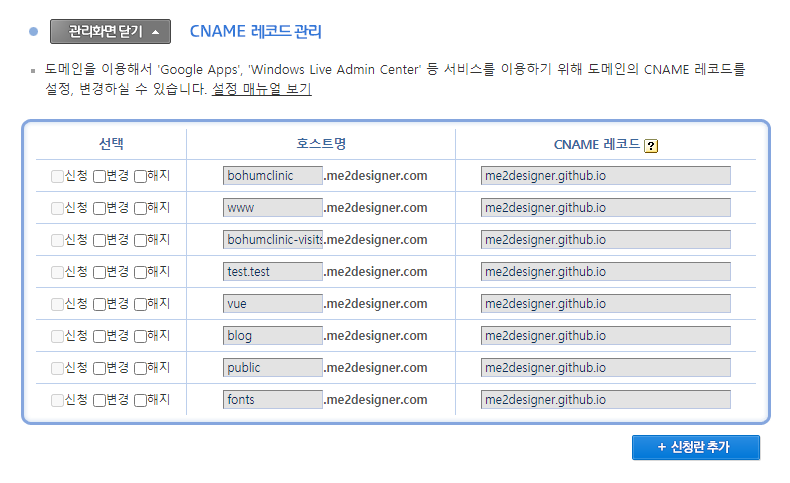
CName레코드는 원하는 호스트명과 내 GitHub 호스팅 주소와 맵핑을 완료하면 해당 호스트명이 포함된 서브도메인주소(예:test.me2designer.com) 사용할 수 있도록 설정이 된다.
GitHub 레파지토리(Repository)에 도메인 연결

GitHub 접속 후 도메인 연결하고자하는 레파지토리를 선택 후 위 그림 처럼 Settings > Pasges 메뉴를 선택하여 Custom domain 입력란에 내 도메인 주소와 CName 레코드에 등록한 서브도메인을 포함한 전체 주소를 입력하고 Save를 실행합니다.
(예: www.도메인주소, test.도메인주소, blog.도메인주소 처럼 서브도메인을 포함한 전체 도메인주소)
Save를 실행하고 3~6초 정도 시간이 지나면 "Your site is published at 내 도메인 주소명" 메세지가 표시되며 해당 주소로 접속하면 정상적으로 연결되는 것을 확인 할 수 있습니다.
혹시 이미지 오류, 페이지가 정상적으로 출력되지 않는다?
도메인 연결 전 https://me2designer.github.io/portfolio/ 이런식으로 GitHub 자체 호스팅 서비스를 하고 있었다면 파일 경로 /portfolio/img/파일명.png 또는 ../img/파일명.png 형식으로 입력했을텐대 도메인 연결과 함께 portfolio란 패스(path) 경로가 없으므로 이 부분을 유의하셔야 될 것 같습니다.